silakan download dibawah ini
candi jago
Sabtu, 29 Maret 2014


Selasa, 12 November 2013
Hard Drive: sebuah peranti penyimpanan (storage) yang merekam data
secara cepat menjadi pulsa magnetik pada sebuah platter/disk metal yang
berputar.
Bila sebuah CPU merupakan otak dari sebuah PC, maka hard drive berfungsi sebagai jantungnya, memompa data vital ke seluruh sistem. Sebagai komponen yang menggerakkan komputer secara virtual, hard drive juga merupakan sesuatu yang misterius. Kebanyakan orang tidak dapat melihat bagian dalam dari sebuah hard drive, terhalang oleh penutup alumuniumnya, walau mungkin orang sangat familiar terhadap file dan program yang disimpan, disalin, dipindahkan, dan dihapus dari hard drive tersebut.
• Hard drive menjadi media penyimpanan jangka panjang di PC Anda.
• Kapasitas penyimpanan pada hard drive jenis baru meningkat setiap tahunnya (yang terbesar saat ini adalah 80GB), tetapi ukuran fisik dari drive tersebut secara relatif tetap tidak berubah.
• Semakin cepat sebuah drive berputar, semakin cepat Anda mengakses dan mentransfer data.
• Dengan semakin banyaknya hard drive berkapasitas besar di pasaran, biaya untuk sebuah drive (biasanya diukur sebagai berapa dolar per megabyte) semakin turun.
Hard drive menyediakan penyimpanan data dimana semua komputer modern membutuhkannya. Sebuah hard drive menyimpan informasi dengan menempatkan sebuah medan magnetik melalui permukaan sebuah disk berlapis material bermagnet yang bergerak berputar.
Prinsip utama sebuah hard drive–penggunaan dari magnetisme untuk menyimpan informasi–sangat miri dengan yang digunakan pada sebuah perekam tape atau video. Sebuah hard drive menyimpan data digital sebagai titik mangetik pada permukaan sebuah disk. Sebuah bit (data Anda dikomposisikan sebagai bit) menyatakan nilai 0 saat disk dimagnetisasi pada satu arah, dan bernilai 1 bila arahnya berlawanan.
Setiap hard disk individual dalam sebuah drive dinamakan sebagai platter (pelat/disk metal). Sebuah hard drive berkapasitas besar biasanya berisi beberapa platter berdiameter 3,5 inci dan menggunakan kedua sisinya sebagai media penyimpanan. Drivenya itu sendiri memiliki sebuah motor yang berputar pada kecepatan 4.500 hingga 15.000 rotasi per menit.
Hard drive menggunakan sebuah perangkat perekam yang dinamakan “head” untuk menulis dan membaca data dari setiap permukaan platter. Drive memposisikan sebuah head, bergantun sebuah lengan yang dapat bergerak, dengan jarak mikroskopis di atas permukaan platter pada tiap sisinya. Jadi untuk hard drive yang memiliki limaplatter akan memiliki sepuluh buah head yang bergantung pada sepuluh buah lengan motorik.
Elemen lainnya di dalam head membaca data yang direkam dengan merasakan medan magnet pada setiap bit magnetis yang disebutkan saat melewati elemen yang dibaca.
Drive merekam data pada sebuah lingkaran konsentris yang disebut “track”, dan membagi setiap track menjadi segmen yang dikenal sebagai “sector”. Anda dapat membayangkan bahwa track dapat diartikan sebagai sebuah rak buku dimana tiap segmennya diartikan sebagai buku-buku di dalamnya. Bila sistem operasi membutuhkan sebuah file yang berlokasi pada track dan sector tertentu, maka ia akan mengirimkan permintaan tersebut kepada hard drive untuk mendapatkan data tersebut berdasarkan alamat tertentu itu.
<>
Saat sebuah sistem operasi mengirimkan data kepada hard drive untuk direkam, drive tersebut memproses data tersebut menggunakan sebuah formula matematikal yang kompleks yang menambahkan sebuah bit ekstra pada data tersebut. Bit tersebut tidak memakan tempat: Di kemudian hari, saat data diambil, bit ekstra tersebut memungkinkan drive untuk mendeteksi dan mengkoreksi kesalahan acak yang disebabkan oleh variasi dari medan magnet di dalam driver tersebut.
Kemudian, drive tersebut menggerakkan head melalui track yang sesuai dari platter tersebut. Waktu untuk menggerakkan head tersebut dinamakan “seek time”. Saat berada di atas track yang benar, drive menunggu sampai platter berputar hingga sector yang diinginkan berada di bawah head. Jumlah waktu tersebut dinamakan “drive latency”. Semakin pendek waktu `seek` dan `latency`, semakin cepat drive tersebut menyelesaikan pekerjaannya.
Saat komponen elektronik drive menentukan bahwa sebuah head berada di atas sector yang tepat untuk menulis data, drive mengirimkan pulsa elektrik pada head tersebut. Pulsa tersebut menghasilkan sebuah medan magnetik yang mengubah permukaan magnetik pada platter. Variasi yang terekam tersebut sekarang mewakili sebuah data.
Membaca data memerlukan beberapa proses perekaman. Drive memposisikan bagian pembaca dari head di atas track yang sesuai, dan kemudian menunggu sector yang tepat untuk berputar di atasnya. Saat spektrum magnetik tertentu yang mewakili data Anda pada sector dan track yang tepat berada tepat di atas head pembaca, komponen elektronik drive mendeteksi perubahan kecil pada medan magnetik dan mengubahnya menjadi bit. Saat drive tersebut seleai mengecek error pada bit dan membetulkannya jika perlu, ia kemudian mengirimkan data tersebut pada sistem operasi.
yunit wahyu widowati
Pengertian Hard Disk
Hard disk adalah media penyimpanan data permanen, jadi data tidak hilang meskipun listrik sudah dimatikan. Hard disk berisi cakram magnetik yang mampu menyimpan data. Hard disk ditemukan pertama kali oleh Reynold Johnson di tahun 1956. Hard disk pertama berukuran 4.4 MB.
Satuan data hard disk dinyatakan dalam Byte (B) dan satuan transfer data hard disk dinyatakan dalam bit (b). Sekarang ukuran hard disk sudah mencapai 500GB bahkan 1000 GB (1 Terra Byte), sehingga menyimpan data menjadi lebih leluasa.
Beberapa pabrik pembuat hard disk yang terkenal yaitu Seagate, Maxtor, West Digital, Quantum, Samsung.
Cara Kerja Hard Disk
Spindle memiliki sebuah penggerak yang disebut spindle motor, yang berfungsi untuk memutar pelat hard disk dalam kecepatan tinggi. Perputaran ini diukur dalam satuan rotation per minute (RPM). Makin cepat putaran tiap menitnya, makin bagus kualitas hard disk tersebut. Ukuran yang lazim kita dengar adalah 5400, 7200, atau 10.000RPM.
Sebuah peranti baca-tulis elektromagnetik yang disebut dengan heads ditempatkan pada kedua permukaan pelat. Heads berukuran kecil ini ditempatkan pada sebuah slider, sehingga heads bisa membaca data/informasi yang tersimpan pada pelat dan merekam informasi ke dalam pelat tersebut.
Slider ini dihubungkan dengan sebuah lengan yang disebut actuator arms. Actuator arms ini sendiri dipasang mati pada poros actuator, di mana seluruh mekanisme gerakan dari actuator ini dikendalikan oleh sebuah papan pengendali (logic board) yang mengomunikasikan setiap pertukaran informasi dengan komponen komputer yang lainnya. Antara actuator dengan karena keduanya dihubungkan dengan sebuah kabel pita tipis. Kabel inilah yang menjadi jalan instruksi dari dan ke dalam pelat hard disk.
Jumlah pelat masing-masing hard disk berbeda-beda, tergantung dari ukuran/daya tampung masing-masing pelat dan ukuran hard disk secara keseluruhan.
Sebuah pelat hard disk pada umumnya memiliki daya tampung antara 10 atau 20gigabyte (GB). Sebuah hard disk yang berkapasitas total 40GB berarti memiliki 2 pelat, sedangkan bila berukuran 30GB, ia memiliki dua buah pelat berukuran 10 dan 20GB atau tiga buah pelat berukuran 10GB. Masing-masing pelat hard disk mampu menangani/menampung puluhan juta bit data. Data-data ini dikelompokkan ke dalam kelompok-kelompok yang lebih besar, sehingga memungkinkan pengaksesan informasi yang lebih cepat dan mudah.
Masing-masing pelat memiliki dua buah head, satu berada di atas permukaan pelat, satunya lagi ada di bawah head. Dari sini ketahuan bahwa hard disk yang memiliki tiga buah pelat misalnya (rata-rata sebuah hard disk memang terdiri atas tiga pelat) memiliki total enam permukaan dan enam head.
Masing-masing pelat memiliki kemampuan merekam dan menyimpan informasi dalam suatu lingkaran konsentris yang disebut track (bayangkan track ini seperti lintasan dalam suatu arena perlombaan atletik).
Masing-masing track terbagi lagi dalam bagian-bagian yang lebih kecil yang disebut sektor (sector). Nah, setiap sektor dalam tracktrack hard disk ini mampu menampung informasi sebesar 512 bytes.
Sektor-sektor dalam sebuah hard disk ini tidak dikelompokkan secara mandiri tetapi dikelompokkan lagi dalam sebuah gugusan yang lebih besar yang disebut cluster. Apa fungsi peng-cluster-an ini? Tak lain adalah untuk membuat mekanisme penulisan dan penyimpanan data menjadi lebih sederhana, lebih efisien, tidak berisiko salah, dan dengan demikian memperpanjang umur hard disk.
Sekarang kita ambil contoh ketika kita tengah menjalankan sebuah program spreadsheet pada komputer kita. Ketika kita memasukkan data ke dalam program spreadsheet, di sana terjadi ribuan atau bahkan jutaan pengaksesan disk secara individual. Dengan demikian, memasukkan data berukuran 20megabyte (MB) ke dalam sektor-sektor berukuran 512 byte jelas akan memakan waktu dan menjadi tidak efisien.
Fungsi Hard Disk
Hard disk merupakan ruang simpan utama dalam sebuah computer. Di situlah seluruh sistem operasi dan mekanisme kerja kantor dijalankan, setiap data dan informasi disimpan.
Dalam sebongkah hard disk, terdapat berbagai macam ruangruang kecil (direktori, folder, subdirektori, subfolder), yang masing-masing dikelompokkan berdasarkan fungsi dan kegunaannya. Di situlah data-data diletakkan.
Ruang kecil dalam hard disk bekerja dalam logika saling tergantung (interdependent). Data/informasi dalam satu ruang kadangkala diperlukan untuk menggerakkan data/ informasi yang berada di ruang lain. Ada ruang di mana data di dalamnya tidak boleh diutak-atik atau dipindahkan ke tempat lain, ada ruang di mana kita bisa membuang dan menaruh data secara bergantian sesuai kebutuhan.
Hard disk terdiri atas beberapa komponen penting. Komponen utamanya adalah pelat (platter) yang berfungsi sebagai penyimpan data. Pelat ini adalah suatu cakram padat yang berbentuk bulat datar, kedua sisi permukaannya dilapisi dengan material khusus sehingga memiliki pola-pola magnetis. Pelat ini ditempatkan dalam suatu poros yang disebut spindle.

Komponen Hard Disk
1. Spindle
 Hard
disk terdiri dari spindle yang menjadi pusat putaran dari keping-keping
cakram magnetik penyimpan data. Spindle ini berputar dengan cepat, oleh
karena itu harus menggunakan high quality bearing.
Dahulu hard disk menggunakan ball bearing namun kini hard disk sudah menggunakan fluid bearing. Dengan fluid bearing maka gaya friksi dan tingkat kebisingan dapat diminimalisir. Spindle ini yang menentukan putaran hard disk. Semakin cepat putaran rpm hard disk maka semakin cepat transfer datanya.
2. Cakram Magnetik (Magnetic Disk)
 Pada
cakram magnetik inilah dilakukan penyimpanan data pada hard disk.
Cakram magnetik berbentuk plat tipis dengan bentuk seperti CD-R. Dalam
hard disk terdapat beberapa cakram magnetik.
Hard disk yang pertama kali dibuat, terdiri dari 50 piringan cakram magnetik dengan ukuran 0.6 meter dan berputar dengan kecepatan 1.200 rpm. Saat ini kecepatan putaran hard disk sudah mencapai 10.000rpm dengan transfer data mencapai 3.0 Gbps.
3. Read-write Head
 Read-write
Head adalah pengambil data dari cakram magnetik. Head ini melayang
dengan jarak yang tipis dengan cakram magnetik. Dahulu head bersentuhan
langsung dengan cakram magnetik sehingga mengakibatkan keausan pada
permukaan karena gesekan. Kini antara head dan cakram magnetik sudah
diberi jarak sehingga umur hard disk lebih lama.
Read-write head terbuat bahan yang terus mengalami perkembangan, mulai dari Ferrite head, MIG (Metal-In-Gap) head, TF (Thin Film) Head, (Anisotropic) Magnetoresistive (MR/AMR) Heads, GMR (Giant Magnetoresistive) Heads dan sekarang yang digunakan adalah CMR (Colossal Magnetoresistive) Heads.
4. Enclosure
 Enclosure
adalah lapisan luar pembungkus hard disk. Enclosure berfungsi
melindungi semua bagian dalam hard disk agar tidak terkena debu,
kelembaban dan hal lain yang dapat mengakibatkan kerusakan data.
Dalam enclosure terdapat breath filter yang membuat hard disk tidak kedap udara, hal ini bertujuan untuk membuang panas yang ada didalam hard disk karena proses putaran spindle dan pembacaan Read-write head.
5. Interfacing Module

Interfacing modul berupa seperangkat rangkaian elektronik yang mengendalikan kerja bagian dalam hard disk, memproses data dari head dan menghasilkan data yang siap dibaca oleh proses selanjutnya. Interfacing modul yang dahulu banyak dipakai adalah sistem IDE (Integrated Drive Electronics) dengan sistem ATA yang mempunyai koneksi 40 pin.
Teknologi terbaru dari interfacing module adalah teknologi Serial ATA (SATA). Dengan SATA maka satu hard disk ditangani oleh satu bus tersendiri didalam chipset, sehingga penanganannya menjadi lebih cepat dan efisien. hard disk SATA sekarang perlahan sudah menggantikan hard disk ATA yang makin lama mulai hilang dari pasaran.
Teknologi Hard Disk
1. RAID (Redudancy Array of Independent Disk)
RAID adalah teknologi penggabungan beberapa hard disk yang oleh sebuah operating system komputer dianggap menjadi satu hard disk. Konsep ini pertama kali didefinisikan oleh David A. Patterson, Garth A. Gibson dan Randy Katz dari University of California, Berkeley pada tahun 1987.
Keuntungan RAID adalah peningkatan kecepatan akses pada hard disk. Dengan menggantikan hard disk besar dengan beberapa hard disk kecil maka dimungkinkan pembacaan data secara paralel pada masing-masing hard disk. RAID diibatatkan sebuah database hard disk yang menghasilkan data secara paralel sesuai dengan indeks pengalamatan hard disk.
2. S.M.A.R.T (Self Monitoring, Analysis and Reporting Technology)
SMART adalah teknologi monitoring kinerja hard disk. Dengan SMART maka hard disk mampu mendeteksi adanya error dan melaporkan error ini kepada sistem. SMART paertama kali dipelopori oleh COMPAQ, namun kini hampir semua menggunakan teknologi SMART.
Keuntungan penggunaan SMART adalah adanya peringatan dini terhadap ketidak normalan yang terjadi pada hard disk sehingga pengguna dapat melakukan tindakan preventif seperti memback-up data.
Bila sebuah CPU merupakan otak dari sebuah PC, maka hard drive berfungsi sebagai jantungnya, memompa data vital ke seluruh sistem. Sebagai komponen yang menggerakkan komputer secara virtual, hard drive juga merupakan sesuatu yang misterius. Kebanyakan orang tidak dapat melihat bagian dalam dari sebuah hard drive, terhalang oleh penutup alumuniumnya, walau mungkin orang sangat familiar terhadap file dan program yang disimpan, disalin, dipindahkan, dan dihapus dari hard drive tersebut.
• Hard drive menjadi media penyimpanan jangka panjang di PC Anda.
• Kapasitas penyimpanan pada hard drive jenis baru meningkat setiap tahunnya (yang terbesar saat ini adalah 80GB), tetapi ukuran fisik dari drive tersebut secara relatif tetap tidak berubah.
• Semakin cepat sebuah drive berputar, semakin cepat Anda mengakses dan mentransfer data.
• Dengan semakin banyaknya hard drive berkapasitas besar di pasaran, biaya untuk sebuah drive (biasanya diukur sebagai berapa dolar per megabyte) semakin turun.
Hard drive menyediakan penyimpanan data dimana semua komputer modern membutuhkannya. Sebuah hard drive menyimpan informasi dengan menempatkan sebuah medan magnetik melalui permukaan sebuah disk berlapis material bermagnet yang bergerak berputar.
Prinsip utama sebuah hard drive–penggunaan dari magnetisme untuk menyimpan informasi–sangat miri dengan yang digunakan pada sebuah perekam tape atau video. Sebuah hard drive menyimpan data digital sebagai titik mangetik pada permukaan sebuah disk. Sebuah bit (data Anda dikomposisikan sebagai bit) menyatakan nilai 0 saat disk dimagnetisasi pada satu arah, dan bernilai 1 bila arahnya berlawanan.
Setiap hard disk individual dalam sebuah drive dinamakan sebagai platter (pelat/disk metal). Sebuah hard drive berkapasitas besar biasanya berisi beberapa platter berdiameter 3,5 inci dan menggunakan kedua sisinya sebagai media penyimpanan. Drivenya itu sendiri memiliki sebuah motor yang berputar pada kecepatan 4.500 hingga 15.000 rotasi per menit.
Hard drive menggunakan sebuah perangkat perekam yang dinamakan “head” untuk menulis dan membaca data dari setiap permukaan platter. Drive memposisikan sebuah head, bergantun sebuah lengan yang dapat bergerak, dengan jarak mikroskopis di atas permukaan platter pada tiap sisinya. Jadi untuk hard drive yang memiliki limaplatter akan memiliki sepuluh buah head yang bergantung pada sepuluh buah lengan motorik.
Elemen lainnya di dalam head membaca data yang direkam dengan merasakan medan magnet pada setiap bit magnetis yang disebutkan saat melewati elemen yang dibaca.
Drive merekam data pada sebuah lingkaran konsentris yang disebut “track”, dan membagi setiap track menjadi segmen yang dikenal sebagai “sector”. Anda dapat membayangkan bahwa track dapat diartikan sebagai sebuah rak buku dimana tiap segmennya diartikan sebagai buku-buku di dalamnya. Bila sistem operasi membutuhkan sebuah file yang berlokasi pada track dan sector tertentu, maka ia akan mengirimkan permintaan tersebut kepada hard drive untuk mendapatkan data tersebut berdasarkan alamat tertentu itu.
<>
Saat sebuah sistem operasi mengirimkan data kepada hard drive untuk direkam, drive tersebut memproses data tersebut menggunakan sebuah formula matematikal yang kompleks yang menambahkan sebuah bit ekstra pada data tersebut. Bit tersebut tidak memakan tempat: Di kemudian hari, saat data diambil, bit ekstra tersebut memungkinkan drive untuk mendeteksi dan mengkoreksi kesalahan acak yang disebabkan oleh variasi dari medan magnet di dalam driver tersebut.
Kemudian, drive tersebut menggerakkan head melalui track yang sesuai dari platter tersebut. Waktu untuk menggerakkan head tersebut dinamakan “seek time”. Saat berada di atas track yang benar, drive menunggu sampai platter berputar hingga sector yang diinginkan berada di bawah head. Jumlah waktu tersebut dinamakan “drive latency”. Semakin pendek waktu `seek` dan `latency`, semakin cepat drive tersebut menyelesaikan pekerjaannya.
Saat komponen elektronik drive menentukan bahwa sebuah head berada di atas sector yang tepat untuk menulis data, drive mengirimkan pulsa elektrik pada head tersebut. Pulsa tersebut menghasilkan sebuah medan magnetik yang mengubah permukaan magnetik pada platter. Variasi yang terekam tersebut sekarang mewakili sebuah data.
Membaca data memerlukan beberapa proses perekaman. Drive memposisikan bagian pembaca dari head di atas track yang sesuai, dan kemudian menunggu sector yang tepat untuk berputar di atasnya. Saat spektrum magnetik tertentu yang mewakili data Anda pada sector dan track yang tepat berada tepat di atas head pembaca, komponen elektronik drive mendeteksi perubahan kecil pada medan magnetik dan mengubahnya menjadi bit. Saat drive tersebut seleai mengecek error pada bit dan membetulkannya jika perlu, ia kemudian mengirimkan data tersebut pada sistem operasi.
yunit wahyu widowati
Pengertian Hard Disk
Hard disk adalah media penyimpanan data permanen, jadi data tidak hilang meskipun listrik sudah dimatikan. Hard disk berisi cakram magnetik yang mampu menyimpan data. Hard disk ditemukan pertama kali oleh Reynold Johnson di tahun 1956. Hard disk pertama berukuran 4.4 MB.
Satuan data hard disk dinyatakan dalam Byte (B) dan satuan transfer data hard disk dinyatakan dalam bit (b). Sekarang ukuran hard disk sudah mencapai 500GB bahkan 1000 GB (1 Terra Byte), sehingga menyimpan data menjadi lebih leluasa.
Beberapa pabrik pembuat hard disk yang terkenal yaitu Seagate, Maxtor, West Digital, Quantum, Samsung.
Cara Kerja Hard Disk
Spindle memiliki sebuah penggerak yang disebut spindle motor, yang berfungsi untuk memutar pelat hard disk dalam kecepatan tinggi. Perputaran ini diukur dalam satuan rotation per minute (RPM). Makin cepat putaran tiap menitnya, makin bagus kualitas hard disk tersebut. Ukuran yang lazim kita dengar adalah 5400, 7200, atau 10.000RPM.
Sebuah peranti baca-tulis elektromagnetik yang disebut dengan heads ditempatkan pada kedua permukaan pelat. Heads berukuran kecil ini ditempatkan pada sebuah slider, sehingga heads bisa membaca data/informasi yang tersimpan pada pelat dan merekam informasi ke dalam pelat tersebut.
Slider ini dihubungkan dengan sebuah lengan yang disebut actuator arms. Actuator arms ini sendiri dipasang mati pada poros actuator, di mana seluruh mekanisme gerakan dari actuator ini dikendalikan oleh sebuah papan pengendali (logic board) yang mengomunikasikan setiap pertukaran informasi dengan komponen komputer yang lainnya. Antara actuator dengan karena keduanya dihubungkan dengan sebuah kabel pita tipis. Kabel inilah yang menjadi jalan instruksi dari dan ke dalam pelat hard disk.
Jumlah pelat masing-masing hard disk berbeda-beda, tergantung dari ukuran/daya tampung masing-masing pelat dan ukuran hard disk secara keseluruhan.
Sebuah pelat hard disk pada umumnya memiliki daya tampung antara 10 atau 20gigabyte (GB). Sebuah hard disk yang berkapasitas total 40GB berarti memiliki 2 pelat, sedangkan bila berukuran 30GB, ia memiliki dua buah pelat berukuran 10 dan 20GB atau tiga buah pelat berukuran 10GB. Masing-masing pelat hard disk mampu menangani/menampung puluhan juta bit data. Data-data ini dikelompokkan ke dalam kelompok-kelompok yang lebih besar, sehingga memungkinkan pengaksesan informasi yang lebih cepat dan mudah.
Masing-masing pelat memiliki dua buah head, satu berada di atas permukaan pelat, satunya lagi ada di bawah head. Dari sini ketahuan bahwa hard disk yang memiliki tiga buah pelat misalnya (rata-rata sebuah hard disk memang terdiri atas tiga pelat) memiliki total enam permukaan dan enam head.
Masing-masing pelat memiliki kemampuan merekam dan menyimpan informasi dalam suatu lingkaran konsentris yang disebut track (bayangkan track ini seperti lintasan dalam suatu arena perlombaan atletik).
Masing-masing track terbagi lagi dalam bagian-bagian yang lebih kecil yang disebut sektor (sector). Nah, setiap sektor dalam tracktrack hard disk ini mampu menampung informasi sebesar 512 bytes.
Sektor-sektor dalam sebuah hard disk ini tidak dikelompokkan secara mandiri tetapi dikelompokkan lagi dalam sebuah gugusan yang lebih besar yang disebut cluster. Apa fungsi peng-cluster-an ini? Tak lain adalah untuk membuat mekanisme penulisan dan penyimpanan data menjadi lebih sederhana, lebih efisien, tidak berisiko salah, dan dengan demikian memperpanjang umur hard disk.
Sekarang kita ambil contoh ketika kita tengah menjalankan sebuah program spreadsheet pada komputer kita. Ketika kita memasukkan data ke dalam program spreadsheet, di sana terjadi ribuan atau bahkan jutaan pengaksesan disk secara individual. Dengan demikian, memasukkan data berukuran 20megabyte (MB) ke dalam sektor-sektor berukuran 512 byte jelas akan memakan waktu dan menjadi tidak efisien.
Fungsi Hard Disk
Hard disk merupakan ruang simpan utama dalam sebuah computer. Di situlah seluruh sistem operasi dan mekanisme kerja kantor dijalankan, setiap data dan informasi disimpan.
Dalam sebongkah hard disk, terdapat berbagai macam ruangruang kecil (direktori, folder, subdirektori, subfolder), yang masing-masing dikelompokkan berdasarkan fungsi dan kegunaannya. Di situlah data-data diletakkan.
Ruang kecil dalam hard disk bekerja dalam logika saling tergantung (interdependent). Data/informasi dalam satu ruang kadangkala diperlukan untuk menggerakkan data/ informasi yang berada di ruang lain. Ada ruang di mana data di dalamnya tidak boleh diutak-atik atau dipindahkan ke tempat lain, ada ruang di mana kita bisa membuang dan menaruh data secara bergantian sesuai kebutuhan.
Hard disk terdiri atas beberapa komponen penting. Komponen utamanya adalah pelat (platter) yang berfungsi sebagai penyimpan data. Pelat ini adalah suatu cakram padat yang berbentuk bulat datar, kedua sisi permukaannya dilapisi dengan material khusus sehingga memiliki pola-pola magnetis. Pelat ini ditempatkan dalam suatu poros yang disebut spindle.

Komponen Hard Disk
1. Spindle
 Hard
disk terdiri dari spindle yang menjadi pusat putaran dari keping-keping
cakram magnetik penyimpan data. Spindle ini berputar dengan cepat, oleh
karena itu harus menggunakan high quality bearing.
Dahulu hard disk menggunakan ball bearing namun kini hard disk sudah menggunakan fluid bearing. Dengan fluid bearing maka gaya friksi dan tingkat kebisingan dapat diminimalisir. Spindle ini yang menentukan putaran hard disk. Semakin cepat putaran rpm hard disk maka semakin cepat transfer datanya.
2. Cakram Magnetik (Magnetic Disk)
 Pada
cakram magnetik inilah dilakukan penyimpanan data pada hard disk.
Cakram magnetik berbentuk plat tipis dengan bentuk seperti CD-R. Dalam
hard disk terdapat beberapa cakram magnetik.
Hard disk yang pertama kali dibuat, terdiri dari 50 piringan cakram magnetik dengan ukuran 0.6 meter dan berputar dengan kecepatan 1.200 rpm. Saat ini kecepatan putaran hard disk sudah mencapai 10.000rpm dengan transfer data mencapai 3.0 Gbps.
3. Read-write Head
 Read-write
Head adalah pengambil data dari cakram magnetik. Head ini melayang
dengan jarak yang tipis dengan cakram magnetik. Dahulu head bersentuhan
langsung dengan cakram magnetik sehingga mengakibatkan keausan pada
permukaan karena gesekan. Kini antara head dan cakram magnetik sudah
diberi jarak sehingga umur hard disk lebih lama.
Read-write head terbuat bahan yang terus mengalami perkembangan, mulai dari Ferrite head, MIG (Metal-In-Gap) head, TF (Thin Film) Head, (Anisotropic) Magnetoresistive (MR/AMR) Heads, GMR (Giant Magnetoresistive) Heads dan sekarang yang digunakan adalah CMR (Colossal Magnetoresistive) Heads.
4. Enclosure
 Enclosure
adalah lapisan luar pembungkus hard disk. Enclosure berfungsi
melindungi semua bagian dalam hard disk agar tidak terkena debu,
kelembaban dan hal lain yang dapat mengakibatkan kerusakan data.
Dalam enclosure terdapat breath filter yang membuat hard disk tidak kedap udara, hal ini bertujuan untuk membuang panas yang ada didalam hard disk karena proses putaran spindle dan pembacaan Read-write head.
5. Interfacing Module

Interfacing modul berupa seperangkat rangkaian elektronik yang mengendalikan kerja bagian dalam hard disk, memproses data dari head dan menghasilkan data yang siap dibaca oleh proses selanjutnya. Interfacing modul yang dahulu banyak dipakai adalah sistem IDE (Integrated Drive Electronics) dengan sistem ATA yang mempunyai koneksi 40 pin.
Teknologi terbaru dari interfacing module adalah teknologi Serial ATA (SATA). Dengan SATA maka satu hard disk ditangani oleh satu bus tersendiri didalam chipset, sehingga penanganannya menjadi lebih cepat dan efisien. hard disk SATA sekarang perlahan sudah menggantikan hard disk ATA yang makin lama mulai hilang dari pasaran.
Teknologi Hard Disk
1. RAID (Redudancy Array of Independent Disk)
RAID adalah teknologi penggabungan beberapa hard disk yang oleh sebuah operating system komputer dianggap menjadi satu hard disk. Konsep ini pertama kali didefinisikan oleh David A. Patterson, Garth A. Gibson dan Randy Katz dari University of California, Berkeley pada tahun 1987.
Keuntungan RAID adalah peningkatan kecepatan akses pada hard disk. Dengan menggantikan hard disk besar dengan beberapa hard disk kecil maka dimungkinkan pembacaan data secara paralel pada masing-masing hard disk. RAID diibatatkan sebuah database hard disk yang menghasilkan data secara paralel sesuai dengan indeks pengalamatan hard disk.
2. S.M.A.R.T (Self Monitoring, Analysis and Reporting Technology)
SMART adalah teknologi monitoring kinerja hard disk. Dengan SMART maka hard disk mampu mendeteksi adanya error dan melaporkan error ini kepada sistem. SMART paertama kali dipelopori oleh COMPAQ, namun kini hampir semua menggunakan teknologi SMART.
Keuntungan penggunaan SMART adalah adanya peringatan dini terhadap ketidak normalan yang terjadi pada hard disk sehingga pengguna dapat melakukan tindakan preventif seperti memback-up data.
pengertian cmos
Bios Merupakan Perangkat lunak yang bertugas melakukan perintah kerja secara manual pada saat masuk Sistem Operasi (OS). BIOS memiliki singkatan dari Basic Input Output System. Bios terletak pada papan motherboard yang terpasang menempel pada papan. Meskipun bios tidak mampu memberikan komunikasi seperti perangkat lain yang memiliki kemampuan tinggkat tinggi, namun BIOS mampu mengendalikan semua jenis perangkat keras /Hardware melalui keyboard.
 |
| BIOS, image by google search |
Menurut Ilmu informatika, ada beberapa fungsi BIOS yang mampu menjalankan kerjanya
1. BIOS bisa menjalankan perintah dengan istilah Power on Self Test. Sebelum kita menginstal sebuah komputer maupun laptop baru, tentu hal yang pertama kita lakukan adalah melakukan test dengan cara mengecek beberapa perangkat yang ada pada komputer. Disamping itu, BIOS juga bisa memberikan informasi yang akurat mengenai spesifikasi piranti yang terinstal melalui papan motherboard.
2. Pengaturan konfigurasi Proses dasar sebelum masuk sistem Operasi. Ini biasa dilakukan pada saat menginstalasi perangkat lunak windows pada komputer. BIOS mengatur lalu lalang dari berbagai perangkat lain berdasarkan fungsinya masing-masing tanpa crash.
Pengaturan konfigurasi ini biasanya banyak dimanfaatkan oleh beberapa orang yang ingin meningkatkan kerja komputer agar lebih cepat dengan minimum cost / biaya murah. Ini biasa dilakukan pada saat kita mau over clocking sebuah Desktop Komputer. Meskipun BIOS bisa menjalankan perintah, namun tidak semua Motherboard mampu mengeksekusinya. Hal ini dari masing-masing motherboard memiliki kemampuan kerja masing-masing berdasarkan spesifikasinya
3. Munculnya Sistem Operasi baik itu Wndows, Linux, Ubuntu dan jenis Sistem operasi lainya, merupakan bantuan dai BIOS. BIOS akan melakukan perintah manakala boot yang digunakan pertama adalah sistem operasi, kalau pada Windos biasanya terletak di C untuk sistem. Maka BIOS melakukan perintah sesuai yang kita SET.
4. BIOS membantu dalam pengaturan perangkat keras.
Sering dijumpai sebuah unit komputer mengalami kegagalan pada sistem sehingga WIndows tidak bisa muncul pada papan layar. Ini bisa disebabkan karena kesalahan pada setting BIOS yang tidak sesuai dengan prosedur aturan. Saya ambil contoh, Saya menggunakan motherboard Gigabyte G41 dengan Processor core 2 Duo e7500 clock speed 2,9Ghz /Memory 2 GB DDR 3. Pada seting BIOS saya mengubah nilai processor menjadi 3,5GB dengan Votl + 0,5 Volt. Pada Memory saya ubah Volt standar menjadi + 0,3 Volt.
Kemmungkinan besar Windows tidak bisa muncul karena kegagalan pada Setting BIOS. Pada Setting BIOS yang seperti ini banyak disebabkan oleh jenis Motherboard yang dipakai karena tidak mempu menjalankan tugas dengan kecepatan tinggi. kegagalan tersebut bukan karena BIOS tidak bisa menjalankan perintah, Namun perintah BIOS tidak mampu dijalankan oleh karena faktor kemampuan Motherboard tersebtu.
Set Up BIOS dan Komponen BIOS
Pada Saat menyalakan komputer maupun Laptop tampilan yang muncul pertama Adalah BIOS. Kita bisa mengetahui jenis BIOS berdasarkan informasi yang muncul pada layar hitam saat pertama menyalakan komputer. Beberapa BIOS ternama seperti Phoenix, AMI, Award, memiliki Set Up yang berbeda beda.
Berikut Detail BIOS dan Cara masuk ke menu BIOS

AMI BIOS : Tekan DEL pada Keyboard
PHOENIX BIOS : Tekan F2 pada keyboard
IBM BIOS : Tekan F1 pada Keyboard
MICROID BIOS : Tekan ECS pada Keyboard
AWARD BIOS : Tekan DEL pada Keyboard
Komponen BIOS
- Pada masing-masing jenis Bios memiliki komponen dasar yang secara umum mengkonfigurasi semua jenis perangkat keras yang terinstal melalui papan motherboard. BIOS juga bisa mengatur lalu lalang jalanya arus yang akan disuplai ke perangkat keras melalui Power Supply. Ini memungkinkan untuk membuat komputer bekerja secara sefty/aman dengan melalui kendali BIOS.
- BIOS merupakan keluarga dari perangkat yang terdiri dari "Firmware" dan Chip BIOS. Firmware tersebut tertanam pada BIOS secara permanen dan tidak bisa dikonfigurasi ulang seperti halnya perangkat lainya, seperti Windows dan Aplikasi Software. Dengan seperti ini sangat jarang terjadinya kerusakan atau eror pada BIOS.
BIOS diklasifikasikan sebagai ROM BIOS yang memiliki space namun berukuran sangat kecil. ROM BIOS memiliki fungsi untuk mempercepat akses load pada saat sebelum sistem operasi tampil. ROM BIOS hanya mampu membaca perangkat lunak BIOS saja karena keterbatasan memori yang dimiliki.
Pada saat ini BIOS menyesuaikan dengan kebutuhan. Setiap pengguna bisa Upgrade bios ke versi yang lebih tinggi dengan melihat kebutuhan support hardware yang ada. namun dalam upgrade bios dengan versi yang lebih tinggi bisa menyebabkan eror pada BIOS. Hal ini akan lebih aman jika upgrade BIOS terdapat double BIOS / BIOS cadangan agar jika terjadi kerusakan, BIOS cadangan mampu mem beck up kinerja.
Kesimpulan dari uraian diatas, BIOS (Basic Input Output System) merupakan bagian dari komputer yang berisi kumpulan informasi tentang motherboard. BIOS memberikan informasi terhadap perangkat keras lainya dan melakukan interaksi dari perangkat satu ke perangkat lainya secara langsung. BIOS mengatur laju sistem boot pada saat komputer dinyalakan dengan seting konfigurasinya pada menu BIOS. Arus pada masing-masing perangkat juga bisa diseting melalui menu BIOS agar perangkat hardware bisa bekerja secara maksimal.
Kamis, 19 September 2013
Vincent Van Gogh
De aardappeleters, The Potato Eaters, atau Pemakan
Kentang adalah sebuah lukisan karya pelukis Belanda, Vincent van Gogh.
Van Gogh mengatakan bahwa ia ingin menampilkan lukisan para petani semirip
mungkin dengan aslinya. Dengan sengaja ia memilih model yang bertampang buruk
dan kasar, supaya bisa terlihat alami dan asli:"Saya ingin menyampaikan
ide bahwa orang-orang yang sedang memakan kentang dengan diterangi lampu
minyak, menggunakan tangan yang sama untuk makan dan mengerjakan lahan, bahwa
mereka telah membanting tulang dengan tangan mereka bahwa mereka mendapatkan
makanan mereka dengan cara yang paling jujur." "Saya pikir lukisan
tentang para petani yang sedang memakan kentang yang saya lukis di Nuenen
adalah karya terbaik saya."


ekspresionis oleh seniman Norwegia Edvard Munch yang menjadi sumber inspirasi bagi banyak pelukis lainnya dalam aliran ini. Lukisan ini dianggap oleh banyak orang sebagai karyanya yang paling penting. Sebagian lagi mengatakan lukisan ini melambangkan manusia modern yang Jeritan (bahasa Norwegia: Skrik, 1893; judul bahasa Inggris: The Scream) adalah sebuah lukisan tercekam oleh serangan angst (kecemasan eksistensial, dengan cakrawala yang diilhami oloeh senja yang merah, yang dilihat setelah letusan Gunung Krakatau pada 1883. Lansekap di belakang adalah Oslofjord, yang dilihat dari bukit Ekeberg. Kata skrik dalam bahasa Norwegia biasanya diterjemahkan menjadi "scream" (jeritan), namun kata ini juga mempunyai akar kata yang sama dengan kata bahasa Inggris shriek. Kadang-kadang lukisan ini disebut juga The Cry ("Tangisan").


Cara Install Ulang Windows XP
Cara install ulang windows XP
beserta gambar - Bagi
Anda yang sering menggunakan komputer, pasti sudah mengenal yang namanya
Windows XP. Windows XP adalah merupakan salah satu sistim operasi komputer yang
masih sering dipakai hingga saat ini. Saat ini terdapat beberapa versi dari
Windows XP itu sendiri, diantaranya adalah : windows xp professional edition,
windows xp home edition, dan masih terbagi lagi kategori Windows XP
lainnya. Selain mudah dalam penggunaannya, Windows XP juga lebih ringan cara
kinerjanya dibandingkan dengan sistim operasi windows lainnya. Namun terkadang
komputer kita terkena virus yang susah untuk dihilangkan dan terpaksa harus
meng install ulang Windows XP pada komputer maupun laptop kita.
Di sini saya akan memberikan panduan tutorial cara install ulang windows xp beserta gambar.
Berikut langkah - langkah mudah yang dilengkapi dengan gambar yang harus Anda untuk meng install Windows XP :
Di sini saya akan memberikan panduan tutorial cara install ulang windows xp beserta gambar.
Berikut langkah - langkah mudah yang dilengkapi dengan gambar yang harus Anda untuk meng install Windows XP :
1. Pertama, Anda harus sudah
mempunyai master windows yang ingin Anda install. Master windows biasanya
diperoleh saat Anda membeli laptop maupun pc desktop satu paket dengan sistim
operasi windows.
2. Langkah kedua adalah menyiapkan driver dari motherboard yang Anda gunakan.
3. Masuklah ke sistim BIOS komputer Anda untuk mengatur agar prioritas utama boot adalah CD-Room. Hal ini bertujuan agar pada saat komputer maupun laptop Anda direstart langsung mendeteksi CD master windows XP. cara pengaturannya adalah : pilih CD-Room drive pada pilihan First boot priority, dan yang Second boot priority isikan dengan HDD (Hardisk). Setelah itu save dan restart komputer Anda.
4.Setelah komputer direstart tunggu beberapa saat hingga muncul tulisan "Press any key to boot from CD..." Tekanlan sembarang tombol agar komputer memproses cd instalasi windows xp nya.
2. Langkah kedua adalah menyiapkan driver dari motherboard yang Anda gunakan.
3. Masuklah ke sistim BIOS komputer Anda untuk mengatur agar prioritas utama boot adalah CD-Room. Hal ini bertujuan agar pada saat komputer maupun laptop Anda direstart langsung mendeteksi CD master windows XP. cara pengaturannya adalah : pilih CD-Room drive pada pilihan First boot priority, dan yang Second boot priority isikan dengan HDD (Hardisk). Setelah itu save dan restart komputer Anda.
4.Setelah komputer direstart tunggu beberapa saat hingga muncul tulisan "Press any key to boot from CD..." Tekanlan sembarang tombol agar komputer memproses cd instalasi windows xp nya.
 |
|
Proses
Boot CD Master
|
5. Setelah itu akan muncul tampilan
windows setup seperti pada gambar di bawah ini.
 |
|
Halaman
Windows Setup
|
6. Tunggulah beberapa saat dan
jangan tekan tombol apapun hingga muncul tampilan seperti pada gambar dibawah.
Kemudian ada pilihan untuk melanjutkan install Windows XP dan pilihan
untuk memperbaiki Windows XP. Tekan Enter untuk meng install ulang Windows XP.
 |
|
Pilihan
Install atau Repair Windows XP
|
7. Setelah Anda menekan Enter,
kemudian akan muncul halaman seperti gambar di bawah ini. Setelah itu tekan F8
untuk menyetujui proses install ulang.
 |
|
Halaman
Lisensi Agreement
|
8. Setelah menekan F8 maka
Anda akan dibawa ke halaman daftar partisi hardisk. Apabila Anda belum pernah
partisi hardisk Anda, maka hanya akan tampil drive C: saja. Namun apabila Anda
pernah melakukan partisi pada hardisk, maka Anda akan mendapati drive selain
C:. Tergantung berapa partisi yang telah Anda buat.
 |
|
Halaman
List Partisi Hardisk
|
9. Untuk install Windows XP, sebaiknya Anda memilih drive C: kemudian tekan Enter. Jika Anda ingin partisi hardisk tekan tombol C, maka akan muncul tampilan seperti pada gambar.
 |
|
Halaman
Partisi Hardisk
|
10. Ketiklah kapasitas yang ingin
Anda buat. Bila kapasitas hardisk 80 GB dan Anda ingin membuat 2 partisi maka
tulislah dalam satuan MB bukan GB.
11. Setelah Anda yakin dengan partisi yang Anda buat, tekanlah Enter. Maka akan muncul tampilan seperti dibawah.
11. Setelah Anda yakin dengan partisi yang Anda buat, tekanlah Enter. Maka akan muncul tampilan seperti dibawah.
 |
|
Pilihan
Format Hardisk
|
12. Ada pilihan Format the
partition using the NTFS file system (Quick) dan Format the partition
using the NTFS file system. Pilihlah salah satu kemudian tekan Enter maka
akan muncul tampilan seperti dibawah.
 |
|
Pilihan
Lokasi Install Windows XP
|
13. Setelah itu akan muncul pilihan
drive yang akan Anda ingin install Windows XP nya. Pilihlah drive C:. Setelah
itu tekan Enter maka komputer akan melakukan format drive C:.
Tampilannya akan seperti gambar di bawah ini.
 |
|
Proses
Format Hardisk Drive C:
|
14. Setelah proses format selesai,
komputer akan melakukan transfer data dari CD master ke hardisk komputer,
tepatnya pada drive C:. Prosesnya seperti pada gambar dibawah.
 |
|
Proses
Copy dari CD Master ke Hardisk
|
15. Setelah proses pemindahan data
selesai, maka komputer akan merestart dengan sendirinya. Atau bila ingin lebih
cepat tekan Enter.
 |
|
Restart
Komputer
|
16. Tunggulah sampai komputer Anda
restart. Jangan menyentuh tombol apapun hingga muncul tampilan logo Windows
XP.
 |
|
Logo
Windows XP
|
17. Kemudian barulah proses install
dimulai.
 |
|
Proses
Install Windows XP
|
18. Anda tinggal menunggu selama
proses instalasi berlangsung.
 |
|
Halaman
Seting Bahasa dan Regional
|
19. Setelah itu Anda tinggal
mengikuti instruksi yang diberikan, klik Next.
 |
|
Halaman
Nama dan Organisasi
|
20. Pada kolom nama dan organisasi,
isikan nama Anda atau terserah Anda. Setelah itu akan muncul halaman
registrasi.
 |
|
Halaman
Registrasi
|
21. Masukkan serial number
windows xp. Biasanya tertera pada cover Master CD. Setelah berhasil maka
akan muncul halaman Admin dan password. Isikan sesuai dengan keinginan. Setelah
itu klik next dan akan muncul halaman tanggal dan waktu. Untuk zona waktu
pilihlah GMT+7.
 |
|
Zona
Waktu
|
22. Setelah selesai maka akan muncul
halaman seperti dibawah ini.
 |
|
Proses
Install
|
23. Setelah itu Anda tinggal
menunggu kurang lebih 30 - 45 menit tergantung kecepatan prosesor komputer yang
Anda pakai. Tunggulah hingga muncul seperti pada gambar.
 |
|
Halaman
Seting Network
|
24. Pada gambar diatas, hendaknya
Anda memilih Typical settings agar lebih mudah. Setelah klik Next
maka Anda akan dibawa ke halaman seperti yg terlihat pada gambar.
 |
|
Pilihan
Koneksi Domain
|
25. Jika Anda ingin menghubungkan
komputer Anda dengan domain yang sudah Anda miliki maka isilah nama domain pada
kolom yang sudah disediakan. Pilih radio button jika tidak ingin menghubungkan
dengan domain. Setelah itu tekan Next.
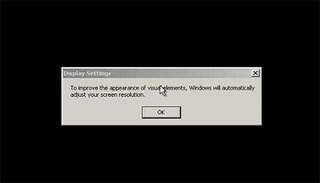
26. Akan muncul halaman Display Setting. Tinggal klik OK.
26. Akan muncul halaman Display Setting. Tinggal klik OK.
 |
|
Adjust
Screen
|
27. Setelah Anda klik OK, maka
windows akan memunculkan tampilan optimal pada komputer Anda, pilih OK.
 |
|
Seting
Resolusi Monitor
|
28. Kemudian akan tampil logo
windows xp yang pasti sudah tidak asing lagi bagi Anda.
 |
|
Gambar
Logo Windows XP
|
29. Eitsss jangan senang dulu, Anda
masih harus mengatur beberapa setingan lagi untuk mengaktifkan windows xp yang
baru saja Anda install. Anda tinggal tekan Next hingga muncul ucapan
selamat datang (welcome) pada layar monitor.
 |
|
Halaman
Welcome
|
30. Langkah terakhir, tinggal
menginstall driver dari CD Motherboard, sound, vga, maupun
driver perangkat pendukung windows xp lainnya.
 |
|
Halaman
Desktop Windows XP
|
Selamat, Anda sudah berhasil install
ulang windows XP pada komputer. Jangan heran kalau Windows XP Anda
terasa lebih cepat dan ringan daripada sebelumnya, hal ini dikarenakan komputer
Anda masih belum terinstall program lainnya. Silahkan install program maupun
software yang Anda butuhkan.